Если вы скачали какое-либо приложение Windows 11/10 с расширением MSIXBundle или MSIX, но оно не открывается и не устанавливается автоматически по двойному клику, проблему можно решить.
В этой простой инструкции о том, как установить пакет приложения в формате MSIXBundle в Windows 11 и Windows 10 — используя установщик приложений от Майкрософт или команду PowerShell. На близкую тему: Как установить Appx и AppxBundle в Windows 11 и Windows 10
Использование установщика приложений для установки MSIXBUNDLE
MSIXBundle — собственный формат пакетов приложений Microsoft, который может содержать несколько версий установщика нужного приложения, а MSIX — тот же формат, но с одной версией приложения.
Для установки пакета или приложения пользователю обычно не требуется выполнять какие-либо действия: достаточно открыть файл двойным кликом, а дальнейшую работу возьмет на себя установщик приложений. Однако, если установщик отсутствует, вы можете получить предложение выбора, чем открыть файл MSIXBundle/MSIX.
Если на компьютере присутствует Microsoft Store, для решения проблемы вы можете установить Установщик приложений (App Installer), а уже после его установки — приложение, распространяемое в виде MSIXBundle или MSIX:
- Откройте Microsoft Store, в строке поиска введите «App Installer» или «Установщик приложения».
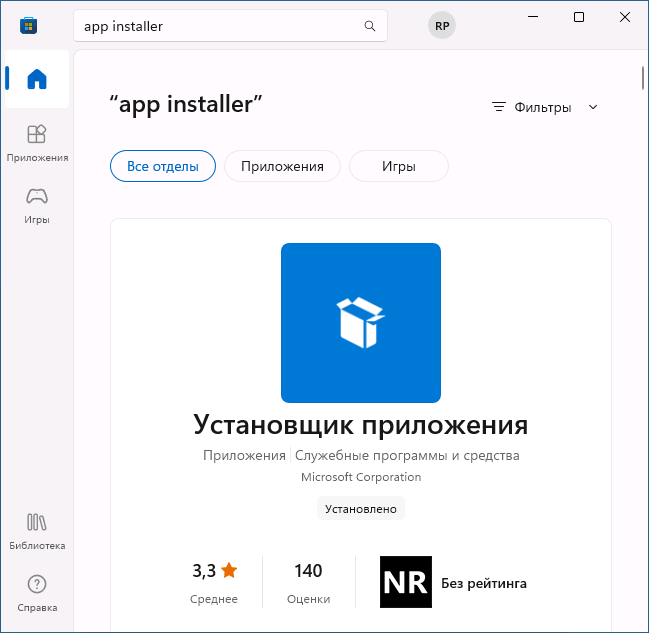
- Установите приложение.
- После установки просто запустите файл MSIXBundle.
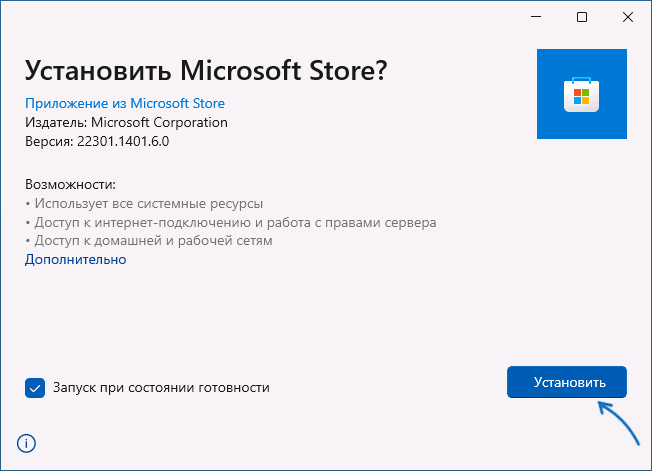
- Вы увидите предложение установщика выполнить установку приложения — нажмите кнопку «Установить» для установки.
Вы можете вручную скачать App Installer в виде APPXBundle следующим образом:
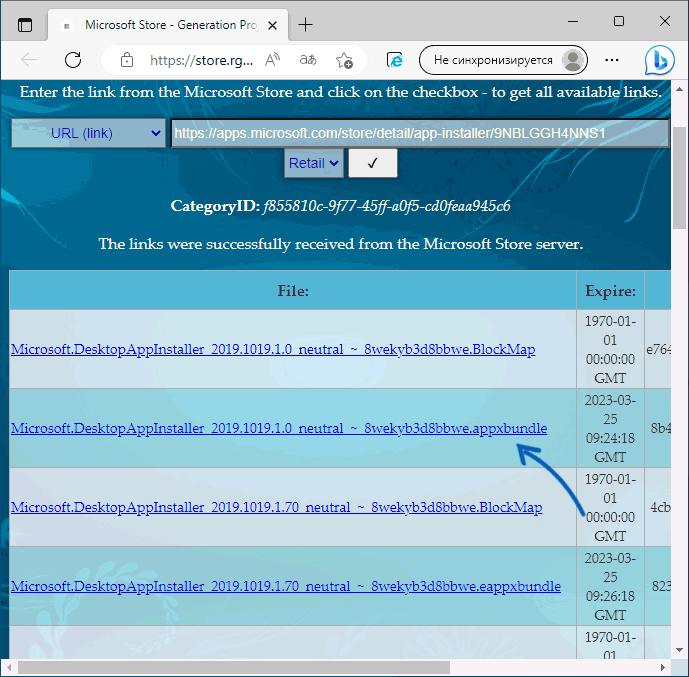
- Зайдите на сайт https://store.rg-adguard.net/
- Введите строку https://apps.microsoft.com/store/detail/app-installer/9NBLGGH4NNS1 в поле URL и выберите канал Retail, нажмите кнопку подтверждения.
- Скачайте и установите файл Microsoft.DesktopAppInstaller с расширением .appxbundle — лучше нажать по нему правой кнопкой мыши и выбрать пункт «Сохранить ссылку как», простое нажатие не всегда срабатывает для скачивания.
Установка в Windows PowerShell
Второй метод — установка с помощью Windows PowerShell или Терминала Windows:
- Скопируйте путь к файлу MSIXBundle или MSIX — правый клик по файлу и пункт «Копировать как путь».
- Запустите PowerShell или Терминал от имени администратора, для этого можно нажать правой кнопкой мыши по кнопке «Пуск» и выбрать соответствующих пункт меню.
- Введите команду
Add-AppxPackage -Path путь_к_файлу.msixbundle
путь достаточно будет вставить из буфера обмена.
- Нажмите Enter и дождитесь завершения установки приложения.
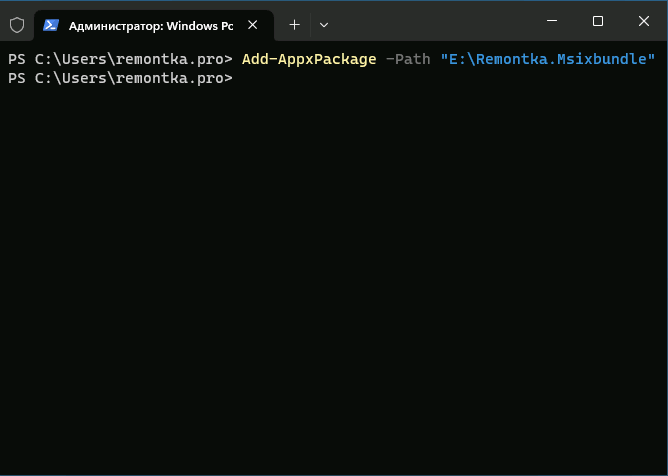
Готово, пакет приложения MSIXBundle или приложение MSIX будет установлено на вашем компьютере.
Установка в Alt App Installer
Так же скачанный App Installer в виде APPXBundle можно установить при помощи: AltAppInstaller